为支票添加电子签名
背景
作为支票的签署人,您可以将您的签名(也称为电子签名或电子签名)的图像上传到W2员工或1099承包商或供应商的支票上,以节省您手动签署每张支票的时间。您可以将您的电子签名添加到预印或空白支票库存中。
用爱国者软件在打印的支票上加一个电子签名
创建你的签名的图像
在您在爱国者设置您的电子签名之前,您需要有您的签名的图像文件。以下是一些创建图像文件的技巧:
- 镜像文件必须小于4MB。
- 以下是可接受的文件格式:. jpeg、. jpg、. png和. gif。
- 有几种方法来创建你的图像文件:
- 用黑色或蓝色墨水在白纸上签名,然后拍张照片。你很可能需要编辑照片,使其背景为纯白色或透明。
- 如果你的手机上有扫描应用程序,你可以用扫描应用程序拍照并保存为图像。扫描仪应用程序可以格式化图像,使背景为白色。
- 使用一款允许你在平板电脑或手机上签名并转换为图像的应用程序。
- 当你上传你的图像文件到爱国者,你的图像将调整大小,以适应检查的空间345像素宽,44像素高。想想“又长又瘦”。这比低分辨率的图像要小得多。你会想要裁剪你的形象,所以有签名的上方和下方没有多余的空间,否则,您的图像可能在检查中显得太小。
- 你的形象将被放置以上签名档。如果你的字母“j”或“y”通常在线的下面,那么这些字母就会被放在线的上面,你的整个签名就会被移到更高的位置。

当你准备上载电子签名图像时:
- 勾选“在支票上列印电子签名”复选框。
- 单击“选择文件”可浏览计算机上的签名图像文件。
- 点击“上传”。
- 您将看到签名图像和文件名出现。如果需要,可以替换图像。
- 点击“保存”。
要想知道你的签名在打印出来的支票上是什么样子,请点击“打印样本”。
若要移动签名在预印支票库存中的位置,请在“布局调整”下更改列号和行号以移动签名。有关“轻推”的更多细节,请参见我如何格式化我的薪水支票项目?
当你打印你的薪水支票时,你的电子签名会出现在PDF文件上。
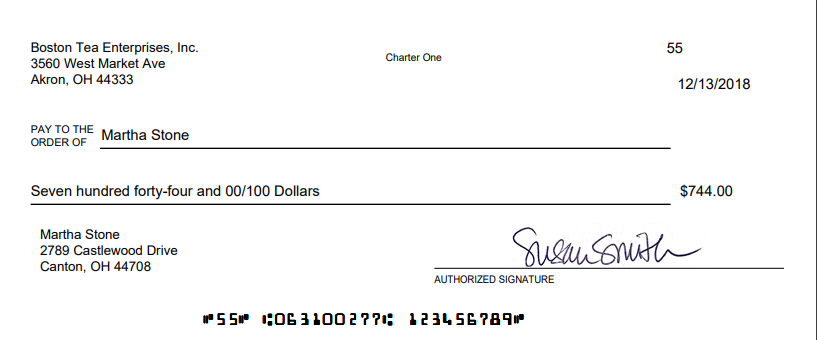
为了暂时停止在支票上打印你的签名,或者不把它包含在支票上,你可以取消勾选“在支票上打印签名”。通过再次勾选复选框,您的签名图像文件将保持上传并准备使用。这可以在W2员工的工资支票上禁用,也可以在1099个承包商/供应商的支票上禁用,或者两者都禁用。